
Menyimpan TikTok di ponsel Android Anda cepat, dan untuk salinan bersih Anda tidak perlu menginstal satu aplikasi pun. Aplikasi TikTok punya tombol Simpan video sendiri, tetapi ia menempelkan watermark bergerak pada apa pun yang Anda simpan dan tidak mengizinkan sebagian klip disimpan sama sekali. Solusinya adalah mengambil file aslinya langsung dari Chrome. Panduan ini membahas tombol Simpan di dalam aplikasi dan di mana kekurangannya, cara mendapatkan salinan bebas watermark lewat downloader kami, persis di mana file mendarat di ponsel Anda, dan cara menarik audio atau postingan foto dengan cara yang sama. Di akhir, Anda akan punya MP4 bersih di folder Downloads, bisa dilihat di Files atau Galeri Anda.
Tombol Simpan di dalam aplikasi dan kenapa terbatas
TikTok punya cara bawaan untuk menyimpan video di ponsel Anda. Ketuk panah Bagikan di sisi kanan video mana pun, lalu ketuk Simpan video, dan klipnya masuk ke Galeri Anda. Cara itu berfungsi, tetapi disertai syarat yang mengecoh banyak orang.
- Menambahkan watermark. Setiap video yang disimpan dengan cara ini membawa logo TikTok bergerak dan username kreator yang memantul di dalam frame. Itu tidak masalah untuk ditonton pribadi, tetapi jelek jika Anda ingin menggunakan ulang klipnya.
- Sebagian video tidak bisa disimpan sama sekali. Kreator bisa mematikan unduhan, dan saat itu terjadi opsi Simpan video menghilang. TikTok juga menyembunyikannya pada sound dan Stitch tertentu.
- Hanya menyimpan videonya. Tombol di dalam aplikasi tidak memberi Anda file audio polos atau gambar-gambar terpisah dari postingan foto.
Kalau salinan berwatermark di Galeri sudah cukup buat Anda, tombol bawaan adalah jalur tercepat. Kalau Anda ingin file bersih, atau opsi Simpan tidak ada, teruskan membaca.
Salin tautan video di ponsel Android Anda
Jalur bersih dimulai dari tautan. Anda tidak perlu address bar atau situs web untuk bagian ini, karena aplikasi TikTok memberi Anda tautannya langsung. Video hanya perlu bersifat publik. Jika sebuah profil privat atau klipnya sudah dihapus, tidak ada downloader yang bisa menjangkaunya, karena file-nya tidak lagi disajikan ke siapa pun di luar akun itu.
- Buka aplikasi TikTok dan temukan video yang ingin Anda simpan.
- Ketuk panah Bagikan di sisi kanan layar.
- Ketuk Salin tautan pada deretan opsi berbagi. Tautannya kini ada di clipboard Anda.
Itu menyalin alamat seperti https://www.tiktok.com/@username/video/1234567890. Jika Anda menonton di browser alih-alih aplikasi, ketuk dan tahan address bar lalu pilih Salin untuk mendapatkan hal yang sama. Bagaimanapun caranya, tautan itulah satu-satunya yang dibutuhkan alat kami.
Tempel ke downloader di Chrome
Dengan tautan tersalin, buka Chrome, atau Samsung Internet, Firefox, atau browser apa pun di ponsel Anda, dan menuju downloader TikTok kami. Tidak ada aplikasi yang perlu diinstal, tidak ada login, dan tidak ada yang perlu didaftarkan, yang memang menjadi inti dari melakukannya di browser.
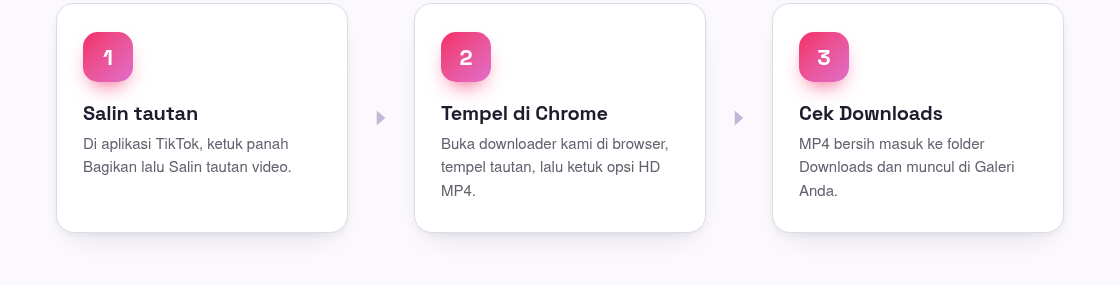
- Ketuk kotak input di halaman, lalu ketuk dan tahan dan pilih Tempel untuk memasukkan tautannya.
- Ketuk tombol Unduh di sebelah kotak.
- Tunggu satu atau dua detik saat alat mengambil file asli TikTok tanpa watermark.
- Ketuk opsi HD MP4 untuk memulai penyimpanan. Jika Chrome menanyakan apakah mengizinkan unduhan, ketuk Unduh untuk mengonfirmasi.
Ini adalah ekstraksi nyata, bukan rekaman layar, jadi gambarnya tetap tajam dan tidak ada logo yang memantul di dalamnya. Kalau Anda ingin salinan yang benar-benar bersih tanpa watermark sejak awal, downloader TikTok kami langsung mengambilkan file aslinya untuk Anda.
Ke mana file mendarat di Android
Setelah unduhan selesai, ponsel Anda menyimpan file-nya di tempat yang bisa diprediksi. Chrome menampilkan banner kecil di bagian bawah layar saat selesai, dan mengetuk banner itu langsung membuka file-nya. Jika Anda melewatkannya, inilah tempat mencarinya.
- Folder Downloads. Setiap browser menyimpan ke folder Download ponsel secara default. Buka aplikasi Files (disebut My Files di ponsel Samsung), ketuk Downloads, dan MP4-nya ada di sana, yang terbaru di atas.
- Daftar unduhan browser Anda. Di Chrome, ketuk menu tiga titik dan pilih Downloads untuk melihat semua yang telah Anda simpan dan membuka ulang file mana pun dengan satu ketukan.
- Galeri atau Photos. Sebagian besar ponsel memindai video baru secara otomatis, jadi klipnya biasanya muncul di Galeri atau Google Photos Anda dalam satu menit. Jika tidak muncul, buka sekali dari aplikasi Files dan file-nya akan terdaftar.
Dari sana Anda bisa memutarnya offline, membagikannya ke aplikasi lain, atau memasukkannya ke editor seluler seperti CapCut tanpa watermark yang mengganggu.
Simpan sound atau postingan foto juga
Tidak setiap simpanan berupa video. Alur salin-dan-tempel yang sama menangani dua format lain di ponsel Anda, jadi Anda tidak perlu mencari situs yang berbeda.
- Sound-nya saja: tempel tautannya ke alat TikTok ke MP3 kami untuk menarik audionya sebagai MP3 bersih. File itu tersimpan ke folder Download yang sama dan bisa diputar di aplikasi musik apa pun. Praktis untuk lagu, voiceover, atau sound yang ingin Anda pakai ulang.
- Postingan foto: untuk postingan gaya slideshow, downloader foto kami menyimpan gambar diamnya dengan kualitas penuh agar Anda bisa menyimpan setiap gambar di Galeri Anda.
Semuanya berjalan di browser, jadi aturan tanpa aplikasi tetap berlaku format apa pun yang Anda cari.
Tanpa aplikasi, dan catatan soal kredit
Alasan untuk melewati aplikasi downloader pihak ketiga di Play Store sederhana: mereka meminta izin penyimpanan, menyerbu Anda dengan iklan, dan sering kali melakukan trik browser yang sama persis di balik login. Melakukannya sendiri di Chrome membuat ponsel Anda tetap bersih dan memberi Anda file bebas watermark yang sama dalam lebih sedikit ketukan.
Satu pengingat sebelum Anda memposting ulang apa pun: videonya tetap milik pembuatnya. Menyimpan klip untuk menonton offline atau referensi pribadi adalah satu hal, tetapi mengunggah ulang karya orang lain sebagai milik Anda bisa melanggar aturan TikTok dan hukum hak cipta. Singkatnya, beri kredit ke kreator dan minta izin sebelum Anda membagikan videonya secara luas.
Pertanyaan yang sering diajukan
Apakah saya perlu aplikasi untuk menyimpan video TikTok di Android?
Tidak. Anda menyalin tautan video di aplikasi TikTok, lalu menempelnya ke alat kami di Chrome atau browser apa pun. File-nya tersimpan langsung ke ponsel Anda. Tidak ada yang perlu diinstal dan tidak ada akun yang perlu dibuat.
Kenapa tombol Simpan video di dalam aplikasi menambahkan watermark?
TikTok menempelkan logonya dan username kreator pada apa pun yang disimpan lewat tombol Simpan video milik aplikasi. Untuk mendapatkan salinan bersih, pakai downloader kami saja, yang mengambil file asli TikTok tanpa watermark.
Ke mana video yang diunduh masuk di ponsel Android saya?
Secara default file-nya mendarat di folder Download ponsel Anda. Buka aplikasi Files atau My Files, ketuk Downloads, dan file-nya ada di sana. Sebagian besar ponsel juga menambahkannya ke Galeri atau Google Photos dalam satu menit.
Opsi Simpan video tidak ada pada sebuah TikTok. Bagaimana sekarang?
Sebagian kreator mematikan unduhan, yang menghapus tombol Simpan di dalam aplikasi. Ketuk Bagikan lalu Salin tautan saja, tempel tautan itu ke downloader kami, dan Anda tetap bisa menyimpan videonya selama bersifat publik.
Bisakah saya menyimpan sound-nya saja atau postingan foto?
Bisa. Tempel tautan yang sama ke alat TikTok ke MP3 kami untuk menarik audionya, atau ke downloader foto kami untuk postingan slideshow. Keduanya tersimpan ke folder Download Anda seperti halnya video.