
Guardar un TikTok en tu iPhone suena a que debería ser un solo toque, y a veces lo es. Pero el botón Guardar integrado tiene límites reales: incrusta una marca de agua en la esquina, y muchos creadores lo desactivan por completo, así que la opción aparece atenuada o directamente no está. Esta guía cubre ambas rutas. Primero el botón Guardar dentro de la app y dónde se queda corto, y luego cómo obtener una copia limpia y sin marca de agua directamente desde Safari, sin app ni inicio de sesión. También verás exactamente dónde caen los archivos en iOS, ya que la app Archivos y la app Fotos no siempre coinciden en dónde fue a parar tu descarga.
El botón Guardar de la app y por qué te decepciona
Dentro de la app de TikTok, toca la flecha Compartir en cualquier video y puede que veas la opción Guardar video. Cuando funciona, deja el clip en tu app Fotos. El truco está en lo que hace por el camino. TikTok estampa una marca de agua en movimiento con su logo y el nombre de usuario del creador por todo el video, así que la copia en tu teléfono no queda limpia. Está bien para volver a verlo de forma casual, pero es un problema en cuanto quieres editar el clip, ponerlo de fondo de pantalla o volver a publicarlo sin el logo de otra plataforma incrustado.
Hay un segundo obstáculo, más común: muchas veces el botón Guardar simplemente no está. Los creadores pueden desactivar las descargas de sus propios videos, y TikTok también deshabilita el guardado en algunos sonidos y regiones. Cuando eso ocurre, la opción aparece atenuada o directamente falta en el menú de compartir. Es una decisión que tomó quien lo subió, no un fallo de tu lado. Si quieres entender qué es esa marca de agua y por qué la app insiste en añadirla, nuestra guía para quitar la marca de agua de TikTok lo explica en detalle.
Copia el enlace, lo único que siempre necesitas
Aparezca o no el botón Guardar, cada video tiene un enlace que se puede compartir, y ese enlace es todo lo que nuestra herramienta necesita para obtener el archivo original. Copiarlo lleva un par de toques dentro de la app.
- Abre la app de TikTok y ve al video que quieres conservar.
- Toca la flecha Compartir en el lado derecho de la pantalla.
- En la fila de opciones, toca Copiar enlace. El enlace ya está en tu portapapeles.
El video solo tiene que ser público para que esto funcione. Si un perfil es privado o el clip se ha eliminado, ningún descargador puede alcanzarlo, porque el archivo ya no se sirve a nadie. Ese es un límite estricto de cómo TikTok almacena el contenido, no algo que una herramienta pueda sortear.
Obtén una copia limpia y sin marca de agua en Safari
Con el enlace copiado, nunca tienes que salir de tu iPhone. Nuestro descargador de TikTok funciona en Safari, así que no hay ninguna app que instalar ni cuenta que crear. Obtiene el archivo original de TikTok, sin marca de agua, y por eso la copia que consigues queda limpia en vez de estampada.
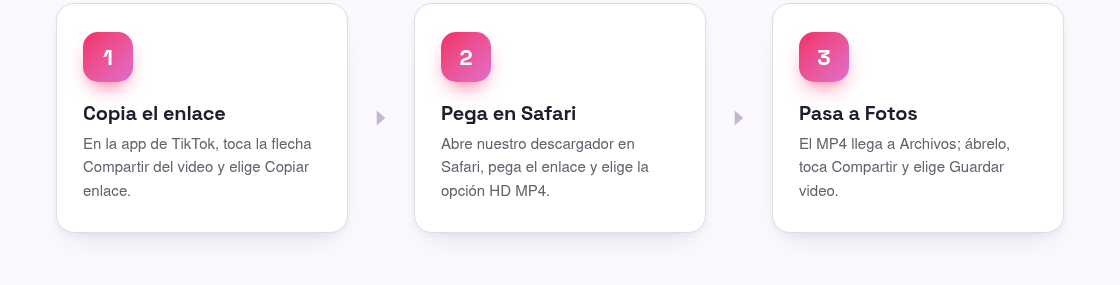
- Abre Safari y ve a nuestro descargador.
- Mantén pulsada la casilla de entrada, toca Pegar y luego toca el botón Descargar.
- Espera un segundo o dos mientras la herramienta obtiene el archivo original, y luego elige la opción HD MP4.
- Safari pide confirmar la descarga. Toca Descargar, y el icono de flecha cerca de la barra de direcciones muestra el progreso.
Esto es una extracción real, no una grabación de pantalla, así que la imagen se mantiene nítida y la marca de agua desaparece. Una vez que termina la descarga, el archivo está en tu teléfono, pero todavía no en Fotos. En iOS cae primero en la app Archivos, que es la parte que confunde a la gente, así que vale la pena repasarla.
Dónde cae el archivo: primero Archivos, luego Fotos
Cuando Safari descarga cualquier cosa, iOS la coloca en una carpeta de Descargas dentro de la app Archivos, no directamente en tu carrete. Para ver el clip en la app Fotos o compartirlo de la forma habitual, lo mueves tú mismo. Suena engorroso la primera vez y se vuelve automático después.
- Toca la flecha de descargas cerca de la barra de direcciones de Safari, luego toca el video en la lista para abrirlo en Archivos. O abre la app Archivos y ve a Explorar > En mi iPhone > Descargas (o iCloud Drive > Descargas, según tus ajustes).
- Toca el MP4 para previsualizarlo y confirmar que es el clip correcto.
- Toca el icono Compartir (el cuadrado con una flecha) y luego elige Guardar video.
- El video limpio ahora aparece en tu app Fotos, en Recientes, listo para editar, poner de fondo de pantalla o publicar.
Si prefieres ahorrarte el paso extra la próxima vez, hay quien simplemente deja los clips en la app Archivos y los reproduce desde ahí, lo que funciona bien para verlos sin conexión. Moverlos a Fotos solo importa cuando quieres el video en tu carrete junto con todo lo demás.
Guardar también el sonido o las publicaciones de fotos
El mismo flujo de copiar y pegar sirve para más que el video, así que no necesitas un segundo sitio para los otros formatos en los que puede venir un TikTok.
- Solo el audio: pega el mismo enlace en nuestra herramienta de TikTok a MP3 para obtener el sonido como un MP3 limpio. Útil para guardar una canción, una voz en off o un sonido en tendencia.
- Publicaciones de fotos: para una publicación tipo presentación, la descarga guarda las imágenes fijas, que mueves de Archivos a Fotos igual que harías con un video.
Vale la pena conocer una peculiaridad de iOS antes de descargar audio. Un MP3 guardado a través de Safari va a la app Archivos, no a Apple Music. iOS mantiene separadas tu biblioteca de Música y los archivos descargados, así que el MP3 no aparecerá en la app Música automáticamente. Para reproducirlo, ábrelo desde Archivos o impórtalo en una app que lea audio local. Ese es el comportamiento normal del iPhone, no una descarga rota, así que no vayas a buscarlo en Apple Music.
Sea cual sea el formato que guardes, recuerda que el clip sigue perteneciendo a quien lo hizo. Guardarlo para uso personal o para verlo sin conexión es una cosa, pero volver a publicar el trabajo de otra persona como si fuera tuyo puede infringir las reglas de TikTok y la ley de derechos de autor. Nuestros términos lo explican con palabras claras: acredita a los creadores y pide permiso antes de compartir.
Preguntas frecuentes
¿Por qué el botón Guardar aparece atenuado o falta en TikTok?
Los creadores pueden desactivar las descargas de sus propios videos, y TikTok deshabilita el guardado en algunos sonidos y regiones. Cuando eso ocurre, la opción aparece atenuada o desaparece del menú de compartir. Aún puedes copiar el enlace y usar nuestro descargador en Safari para guardar un video público.
¿Dónde va el video descargado en mi iPhone?
Safari lo guarda primero en la carpeta Descargas de la app Archivos, no directamente en Fotos. Abre Archivos, ve a Explorar y luego Descargas, toca el video, pulsa Compartir y elige Guardar video para moverlo a tu carrete.
¿El video seguirá teniendo una marca de agua?
No. El botón Guardar de la app añade la marca de agua en movimiento de TikTok, pero nuestro descargador obtiene el archivo original, así que el HD MP4 que consigues queda limpio, sin logo ni nombre de usuario estampado por encima.
¿Por qué mi MP3 descargado no está en Apple Music?
iOS mantiene separados los archivos descargados y tu biblioteca de Música. Un MP3 guardado a través de Safari cae en la app Archivos, no en Apple Music, así que no aparecerá en la app Música por su cuenta. Ábrelo desde Archivos o impórtalo en una app que reproduzca audio local.
¿Puedo guardar un TikTok privado o eliminado en mi iPhone?
No. Los videos privados y eliminados no se sirven al público, así que ninguna herramienta puede alcanzarlos. Solo se pueden guardar videos públicos, publicaciones de fotos e historias públicas.