
No todos los TikToks son videos. Una parte enorme de la app es ahora el modo foto: carruseles de imágenes fijas que se deslizan al ritmo de una canción, usados para todo, desde repasos de looks hasta recetas o ediciones de fans. El problema llega cuando quieres conservar una. Hacer una captura de la presentación parece rápido, pero de forma silenciosa arruina la calidad de la imagen y deja los botones de la app marcados por toda tu copia. Esta guía explica qué es realmente el modo foto de TikTok, por qué las capturas salen peor que el original y cómo obtener cada imagen a tamaño completo, además de la canción como MP3.
Qué es en realidad el modo foto de TikTok
El modo foto, a veces llamado presentación de fotos o carrusel, permite a los creadores publicar un conjunto de imágenes fijas en lugar de un solo video. Deslizas a izquierda y derecha para moverte entre las imágenes, y TikTok reproduce una canción por debajo de todo el conjunto. Se comporta como un video en tu feed, con me gusta, comentarios y un sonido asociado, pero está formado por fotos individuales en vez de imágenes en movimiento.
Esa diferencia importa cuando intentas guardar una. Un video normal es un solo archivo. Una presentación es un paquete: varias imágenes separadas más una pista de audio. Cuando haces una captura, solo capturas lo que hay en la pantalla en ese momento, aplanado y comprimido, y tienes que hacerlo una vez por cada imagen. Las fotos originales están ahí en resolución completa, pero la app nunca te las entrega directamente. Entender que las imágenes y el sonido son piezas separadas es la clave para guardarlas bien.
Por qué las capturas salen peor que el original
Una captura parece la opción obvia, pero juega en tu contra de tres formas concretas. Una vez que las conoces, cuesta volver a capturar presentaciones con la pantalla.
- Doble compresión. La imagen del creador ya se comprimió una vez cuando TikTok la procesó. Tu captura vuelve a codificar esa versión en pantalla una segunda vez, así que guardas una copia de una copia. El detalle fino, los degradados y los bordes del texto se vuelven más blandos en cada paso.
- Elementos de la interfaz. Una captura recoge todo, incluido el nombre de usuario, el pie de foto, el título de la música y los botones de me gusta, comentar y compartir apilados en el lateral. Acabas recortando después, lo que descarta aún más de la imagen y rara vez queda bien alineado.
- Resolución limitada por la pantalla. Una captura solo puede ser tan nítida como la pantalla de tu teléfono. Si la foto original es más grande que tu pantalla, y normalmente lo es, la captura descarta esa resolución extra. El archivo real es más grande y más limpio de lo que tu pantalla puede mostrar.
Sumando todo, una captura te da una versión encogida, comprimida dos veces y cubierta de botones de una imagen que existe en un estado mucho mejor. Si piensas usar la foto para algo, vale la pena cerrar esa brecha.
Cómo guardar cada imagen a tamaño completo
En lugar de capturar la pantalla, copias el enlace de la presentación y dejas que una herramienta obtenga las fotos originales por ti. Nuestro descargador de fotos de TikTok lee la publicación, extrae cada imagen en su resolución completa y te deja guardarlas una por una, sin marca de agua ni elementos de la interfaz incrustados. Funciona en tu navegador, así que no hay ninguna app que instalar ni inicio de sesión.
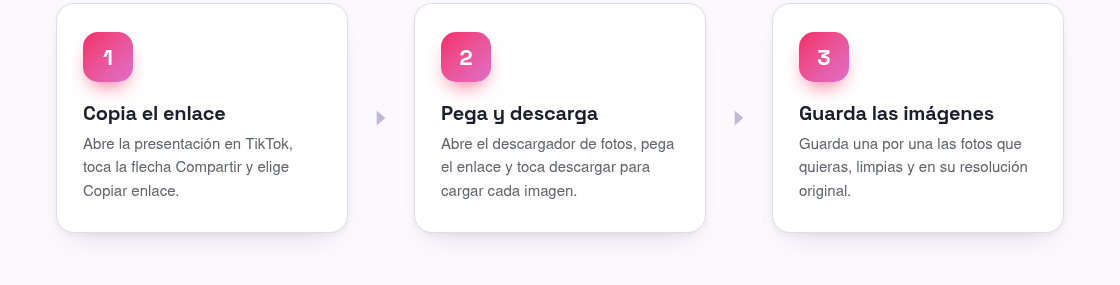
- Abre la presentación de fotos en la app de TikTok y toca la flecha Compartir en el lado derecho.
- Toca Copiar enlace. Esto copia la URL de la publicación a tu portapapeles.
- Abre el descargador de fotos y pega el enlace en la casilla.
- Toca descargar. La herramienta carga cada imagen de la presentación a tamaño completo.
- Guarda en tu dispositivo cada imagen que quieras. Como son los archivos originales, quedan limpias, nítidas y sin ningún botón de la pantalla.
Guardas las imágenes de forma individual en lugar de como un único archivo empaquetado, lo que significa que puedes quedarte solo con las que realmente quieres. Cada imagen llega en la resolución que subió el creador, no en la versión encogida que muestra tu pantalla. Un límite honesto: esto funciona solo con presentaciones públicas. Las publicaciones privadas o eliminadas no son accesibles para ninguna herramienta, y eso es así por diseño.
Obtener la canción como MP3
La canción que suena bajo una presentación suele ser la mitad del atractivo, y es una pieza separada de las imágenes. Si quieres el audio por su cuenta, lo guardas como MP3 en lugar de intentar capturarlo a través de las fotos. El proceso refleja los pasos de las imágenes: copia el mismo enlace de la presentación y luego pásalo por la herramienta de audio.
- Copia el enlace de la presentación desde el menú Compartir, igual que hiciste con las imágenes.
- Abre la herramienta de TikTok a MP3 y pega el enlace.
- Toca descargar y guarda el archivo de audio en tu dispositivo.
Ahora tienes las dos mitades: las imágenes a tamaño completo y la pista que sonaba sobre ellas. Si vas a reconstruir la presentación en otro lugar o solo quieres la canción para escucharla, tener el MP3 por separado es mucho más útil que una grabación de pantalla con las imágenes pasando de golpe.
Para qué usa la gente las presentaciones guardadas
Las imágenes a tamaño completo valen el pequeño paso extra por lo que puedes hacer con ellas una vez que están limpias. Algunas razones comunes por las que la gente guarda publicaciones en modo foto:
- Fondos de pantalla. Los fondos de pantalla y de bloqueo necesitan cada píxel que puedan conseguir. Una captura comprimida y cubierta de botones se ve tosca al ampliarla para llenar una pantalla, mientras que la imagen original la llena de forma limpia.
- Recetas y tutoriales. Muchos creadores de cocina y manualidades ponen ingredientes, pasos o medidas directamente sobre las imágenes. Guardar los archivos reales mantiene ese texto legible en vez de difuminarlo en el borrón de una captura.
- Paneles de inspiración y referencias. Diseñadores, decoradores y cualquiera que planee un estilo reúnen imágenes de looks, interiores o arte en un panel. Las imágenes de origen limpias hacen que el panel se vea intencionado en lugar de armado a partir de capturas.
Sea cual sea el uso, ten presente al creador. Guardar imágenes para tu propia referencia, fondo de pantalla o planificación es una cosa. Volver a publicar las fotos de alguien como si fueran tuyas es otra, y eso corre por tu cuenta, así que revisa nuestros términos y acredita al creador original cuando compartas. Si además guardas videos normales, el mismo criterio de archivo limpio se aplica a través de nuestro descargador de TikTok principal, que obtiene el archivo original sin marca de agua en lugar de una captura de pantalla.
Preguntas frecuentes
¿Puedo descargar todas las imágenes en un solo archivo?
La herramienta carga cada imagen de la presentación, y guardas las que quieres de forma individual en lugar de como un único archivo empaquetado. Eso te permite quedarte solo con las fotos que realmente necesitas, y cada una llega en su resolución original completa.
¿Las fotos guardadas tendrán una marca de agua o los botones de TikTok?
No. Como la herramienta obtiene los archivos de imagen originales en lugar de capturar tu pantalla, llegan limpias, sin el nombre de usuario, el pie de foto ni los botones de me gusta y compartir que incluiría una captura.
¿Cómo obtengo también la canción de la presentación?
Copia el mismo enlace de la presentación y pásalo por nuestra herramienta de TikTok a MP3. Guarda la pista de audio por su cuenta, así que obtienes tanto las imágenes a tamaño completo como la canción en archivos separados.
¿Puedo descargar fotos de una cuenta privada?
No. Solo son accesibles las publicaciones públicas. Las presentaciones privadas o eliminadas no pueden alcanzarse con ninguna herramienta, porque ese contenido no se comparte fuera de la app en primer lugar.
¿Necesito una app o una cuenta para guardar una presentación?
No. El descargador de fotos funciona en tu navegador. No hay nada que instalar ni inicio de sesión, así que solo pegas el enlace y guardas las imágenes.