
ليس كل منشور على TikTok فيديو. فشريحة كبيرة من التطبيق باتت الآن وضع الصور: عروض شرائح قابلة للتمرير من صور ثابتة مضبوطة على الموسيقى، تُستخدم في كل شيء من استعراض الأزياء إلى الوصفات إلى تعديلات المعجبين. تظهر المشكلة حين تريد الاحتفاظ بواحدة منها. التقاط لقطة شاشة لعرض شرائح يبدو سريعاً، لكنه يفسد جودة الصورة بهدوء ويطبع أزرار التطبيق على صورتك المحفوظة. يشرح هذا الدليل ما هو وضع الصور في TikTok حقاً، ولماذا تخرج لقطات الشاشة أسوأ من الأصل، وكيف تسحب كل صورة بحجمها الكامل إضافةً إلى الموسيقى كملف MP3.
ما هو وضع الصور في TikTok حقاً
وضع الصور، الذي يُسمى أحياناً عرض شرائح صور أو كاروسيل، يتيح لصنّاع المحتوى نشر مجموعة من الصور الثابتة بدلاً من فيديو واحد. تمرّر يميناً ويساراً للتنقل بين الصور، ويشغّل TikTok أغنية أسفل المجموعة كلها. يتصرف مثل الفيديو في خلاصتك، مع إعجابات وتعليقات وصوت مرفق، لكنه مبني من صور فردية لا من لقطات متحركة.
وهذا التمييز مهم حين تحاول حفظ واحدة منها. الفيديو العادي ملف واحد. أما عرض الشرائح فهو حزمة: عدة صور منفصلة إضافةً إلى مقطع صوتي واحد. حين تلتقط لقطة شاشة، فإنك تلتقط فقط ما يظهر على الشاشة في تلك اللحظة، مسطّحاً ومضغوطاً، وعليك أن تفعل ذلك مرة لكل صورة. الصور الأصلية موجودة هناك بدقتها الكاملة، لكن التطبيق لا يسلّمها إليك مباشرةً أبداً. إدراك أن الصور والصوت قطعتان منفصلتان هو مفتاح حفظهما بشكل سليم.
لماذا تخرج لقطات الشاشة أسوأ من الأصل
تبدو لقطة الشاشة الخطوة البديهية، لكنها تعمل ضدك بثلاث طرق محددة. وبمجرد أن تراها، يصعب العودة إلى التقاط شاشة عروض الشرائح.
- الضغط المزدوج. كانت صورة صانع المحتوى قد ضُغطت مرة بالفعل حين عالجها TikTok. ولقطة شاشتك تعيد ترميز تلك النسخة المعروضة مرة ثانية، فأنت تحفظ نسخة من نسخة. تصبح التفاصيل الدقيقة والتدرجات وحواف النصوص أنعم في كل مرة.
- تراكبات الواجهة. تلتقط لقطة الشاشة كل شيء، بما في ذلك اسم المستخدم والوصف وعنوان الموسيقى وأزرار الإعجاب والتعليق والمشاركة المرصوصة على الجانب. فتضطر إلى القص لاحقاً، مما يُهدر جزءاً أكبر من الصورة ونادراً ما يتحاذى بنظافة.
- دقة محدودة بالشاشة. لن تكون لقطة الشاشة أبداً أوضح من شاشة هاتفك. إذا كانت الصورة الأصلية أكبر من شاشتك، وهي كذلك عادةً، فإن لقطة الشاشة تهدر تلك الدقة الإضافية. الملف الحقيقي أكبر وأنقى من أي شيء يمكن لشاشتك عرضه.
اجمع ذلك كله فتمنحك لقطة الشاشة نسخة مصغّرة، مضغوطة مرتين، مغطاة بالأزرار، من صورة موجودة في حالة أفضل بكثير. وإن كنت تخطط لاستخدام الصورة في أي شيء، فتلك الفجوة تستحق أن تُسدّ.
كيف تحفظ كل صورة بحجمها الكامل
بدلاً من التقاط الشاشة، تنسخ رابط عرض الشرائح وتترك أداة تجلب لك الصور الأصلية. أداتنا مُنزّل صور TikTok تقرأ المنشور، وتسحب كل صورة بدقتها الكاملة، وتتيح لك حفظها واحدة تلو الأخرى بلا علامة مائية ولا فوضى واجهة مطبوعة عليها. وهي تعمل في متصفحك، فلا يوجد تطبيق لتثبيته ولا تسجيل دخول.
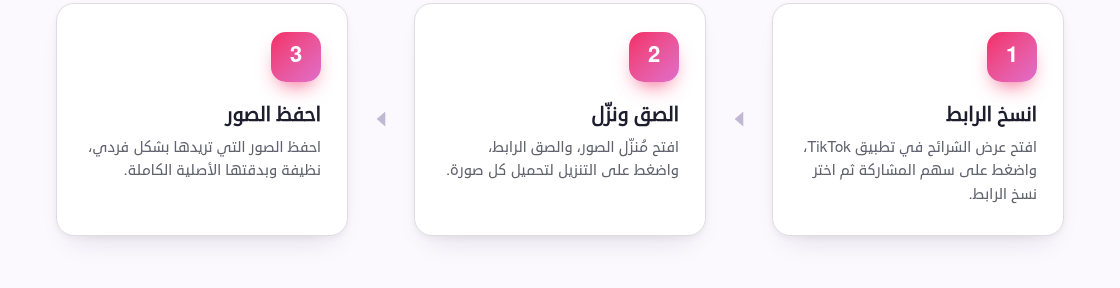
- افتح عرض شرائح الصور في تطبيق TikTok واضغط على سهم المشاركة على الجانب الأيمن.
- اضغط على “نسخ الرابط”. هذا ينسخ عنوان URL الخاص بالمنشور إلى الحافظة.
- افتح مُنزّل الصور والصق الرابط في المربع.
- اضغط على التنزيل. تحمّل الأداة كل صورة من عرض الشرائح بحجمها الكامل.
- احفظ كل صورة تريدها على جهازك. ولأن هذه هي الملفات الأصلية، فإنها تصل نظيفة وحادة وخالية من أي أزرار على الشاشة.
تحفظ الصور بشكل فردي لا كملف واحد مُحزَّم، مما يعني أنه يمكنك التقاط الصور التي تريدها فعلاً فقط. تأتي كل صورة بالدقة التي رفعها بها صانع المحتوى، لا بالنسخة المصغّرة التي تعرضها شاشتك. حدّ واحد صادق: هذا يعمل مع عروض الشرائح العامة فقط. المنشورات الخاصة أو المحذوفة لا يمكن لأي أداة الوصول إليها، وهذا مقصود.
الحصول على الموسيقى كملف MP3
الأغنية أسفل عرض الشرائح كثيراً ما تكون نصف جاذبيته، وهي قطعة منفصلة عن الصور. إن أردت الصوت وحده، فإنك تحفظه كملف MP3 بدلاً من محاولة التقاطه عبر الصور. العملية تحاكي خطوات الصور: انسخ رابط عرض الشرائح نفسه، ثم مرّره عبر أداة الصوت.
- انسخ رابط عرض الشرائح من قائمة المشاركة، تماماً كما فعلت مع الصور.
- افتح أداة TikTok إلى MP3 والصق الرابط.
- اضغط على التنزيل واحفظ الملف الصوتي على جهازك.
الآن أصبح لديك النصفان معاً: الصور بحجمها الكامل والمقطع الذي عُزف فوقها. إن كنت تعيد بناء عرض الشرائح في مكان آخر أو تريد الأغنية للاستماع إليها فحسب، فامتلاك ملف MP3 بشكل منفصل أكثر فائدةً بكثير من تسجيل شاشة تمرّ فيه الصور بسرعة.
فيمَ يستخدم الناس عروض الشرائح المحفوظة فعلاً
الصور بحجمها الكامل تستحق تلك الخطوة الإضافية الصغيرة بسبب ما يمكنك فعله بها بعد أن تصبح نظيفة. إليك بعض الأسباب الشائعة لحفظ الناس منشورات وضع الصور:
- خلفيات الشاشة. خلفيات الهاتف وشاشة القفل تحتاج إلى كل بكسل يمكنها الحصول عليه. تبدو لقطة الشاشة المضغوطة المغطاة بالأزرار رديئة حين تُكبَّر لملء الشاشة، بينما تملؤها الصورة الأصلية بنظافة.
- الوصفات والشروحات. كثير من صنّاع محتوى الطبخ والحرف يضعون المكونات أو الخطوات أو المقادير مباشرةً على الصور. حفظ الملفات الحقيقية يبقي ذلك النص مقروءاً بدلاً من أن يتحول إلى لطخة في لقطة شاشة.
- لوحات الإلهام والمراجع. المصممون والديكوريون وكل من يخطط لإطلالة يجمعون صور الأزياء أو الديكورات الداخلية أو الفن في لوحة. الصور المصدرية النظيفة تجعل اللوحة تبدو مقصودة لا مجمّعة من لقطات.
مهما كان الاستخدام، ضع صانع المحتوى في اعتبارك. حفظ الصور لمرجعك الخاص أو خلفية شاشة أو تخطيط شيء. أما إعادة نشر صور شخص آخر كأنها لك فأمر آخر، وذلك على مسؤوليتك، لذا راجع شروط الاستخدام وانسب الفضل لصانعه الأصلي عند المشاركة. وإن كنت تلتقط أيضاً فيديوهات عادية، فإن الفكرة نفسها عن الملف النظيف تنطبق عبر مُنزّل TikTok الرئيسي لدينا، الذي يسحب الملف الأصلي بلا علامة مائية بدلاً من التقاط الشاشة.
الأسئلة الشائعة
هل يمكنني تنزيل كل الصور في ملف واحد؟
تحمّل الأداة كل صورة من عرض الشرائح، وتحفظ الصور التي تريدها بشكل فردي لا كملف واحد مُحزَّم. هذا يتيح لك الاحتفاظ بالصور التي تحتاجها فعلاً فقط، وتصل كل منها بدقتها الأصلية الكاملة.
هل ستحمل الصور المحفوظة علامة مائية أو أزرار TikTok عليها؟
لا. لأن الأداة تسحب ملفات الصور الأصلية بدلاً من التقاط شاشتك، فإنها تصل نظيفة، بلا اسم المستخدم أو الوصف أو أزرار الإعجاب والمشاركة التي كانت لتظهر في لقطة شاشة.
كيف أحصل أيضاً على الأغنية من عرض الشرائح؟
انسخ رابط عرض الشرائح نفسه ومرّره عبر أداتنا TikTok إلى MP3. فهي تحفظ المقطع الصوتي وحده، فتحصل على الصور بحجمها الكامل والموسيقى كملفات منفصلة.
هل يمكنني تنزيل صور من حساب خاص؟
لا. المنشورات العامة فقط هي المتاحة. عروض الشرائح الخاصة أو المحذوفة لا يمكن لأي أداة الوصول إليها، لأن ذلك المحتوى غير مُشارَك خارج التطبيق من الأساس.
هل أحتاج إلى تطبيق أو حساب لحفظ عرض شرائح؟
لا. مُنزّل الصور يعمل في متصفحك. لا يوجد شيء لتثبيته ولا تسجيل دخول، فما عليك سوى لصق الرابط وحفظ الصور.