
Pasaste una hora editando un video dentro de TikTok, lo guardaste como borrador y ahora quieres ese clip en tu galería para poder respaldarlo, editarlo en otro lado o publicarlo en otra app. Aquí está la verdad honesta: TikTok no tiene ningún botón que exporte un borrador directo a tu teléfono. Los borradores viven solo dentro de la app. Pero existe una solución confiable que te consigue una copia limpia cada vez, y toma alrededor de un minuto. Esta guía recorre el truco de la publicación privada paso a paso, explica por qué los borradores se comportan así y muestra qué hacer si el video ya se hizo público.
Por qué no puedes exportar un borrador de TikTok directamente
Un borrador no es un video terminado. Cuando guardas uno, TikTok almacena tus clips en bruto más una lista de instrucciones: qué sonido elegiste, dónde va el texto, qué filtros y efectos añadiste y cómo está sincronizado todo. Nada se ha unido todavía en un solo archivo reproducible. Ese renderizado final solo ocurre cuando tocas Publicar. Por eso también los borradores pueden desaparecer si cierras sesión, borras la caché de la app, la actualizas o cambias de teléfono. Están ligados a ese único dispositivo y a esa única instalación.
Como el borrador es en realidad un proyecto y no una película, no hay nada que entregar a tu galería. Para conseguir un video que se pueda guardar, primero tienes que hacer que TikTok construya el archivo final. Publicar es lo que dispara eso. La buena noticia es que no tienes que publicarlo para que todo el mundo lo vea.
El truco de la publicación privada, paso a paso
La forma más limpia de guardar un borrador es publicarlo con la audiencia configurada en Solo yo. Nadie lo ve, no sale ninguna notificación y aun así obtienes un video terminado que puedes guardar en tu teléfono. Una vez que esté a salvo en tu galería, puedes borrar la publicación si quieres deshacerte de ella.
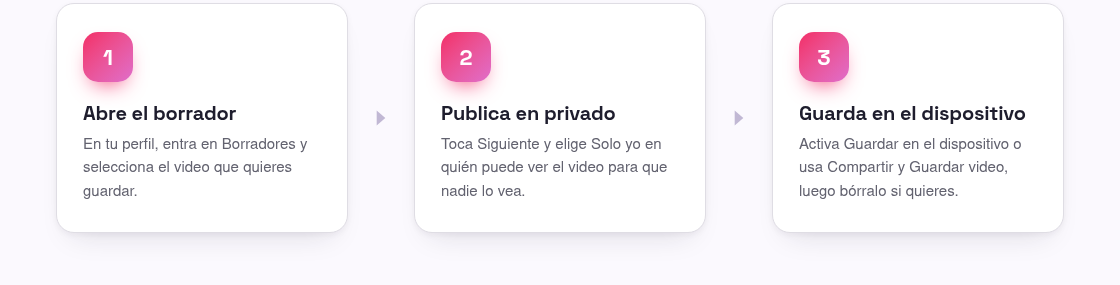
- Abre TikTok, toca tu Perfil, luego toca Borradores y selecciona el video que quieres.
- Toca Siguiente para llegar a la pantalla de publicación, luego abre Quién puede ver este video y elige Solo yo. Esto lo mantiene privado en tu cuenta.
- Busca Guardar en el dispositivo (a veces llamado Guardar video) en la pantalla de publicación y actívalo si la opción está ahí. Luego toca Publicar.
- Si no viste ese interruptor, abre la publicación privada ya terminada, toca la flecha de Compartir y elige Guardar video. TikTok renderiza el archivo y lo deja en tu galería.
- Revisa tu galería para confirmar que el video está ahí, luego borra la publicación si ya no la quieres en tu perfil.
Ese es todo el método. La idea clave es que publicar en privado obliga a TikTok a producir el video final, y una vez que ese archivo existe, es tuyo para guardarlo y reutilizarlo.
Una vez publicado, aunque sea en privado, la copia es tuya
Una preocupación común es que configurar un video en Solo yo de algún modo lo revele o lo haga público más tarde. No es así. Una publicación en Solo yo es visible únicamente para ti. No aparecerá en el feed de nadie, no saldrá en tu perfil público y no envía ninguna notificación a tus seguidores. Puedes dejarla privada para siempre o borrarla en el momento en que termine la descarga. En cualquier caso, el video ahora es un archivo real en tu dispositivo.
Algo que debes saber: un video guardado de esta forma a través de TikTok normalmente llevará la marca de agua de TikTok y tu nombre de usuario estampado encima, porque TikTok los añade durante el renderizado. Si te importa una copia limpia y sin marca, sigue leyendo. Y recuerda que guardar algo que tú creaste está bien, mientras que tomar clips de otras personas viene con las reglas habituales sobre crédito y permiso, que puedes consultar en nuestros términos.
Si el borrador se publicó públicamente y quieres una copia limpia
A veces un borrador no se queda como borrador. Quizás lo publicaste de verdad, o tocaste Publicar antes de cambiar la audiencia. Si el video ahora es público en tu perfil y quieres una copia ordenada sin la marca de agua incrustada, no tienes que buscar los archivos originales. Puedes obtener la versión limpia directo desde el enlace público.
Copia el enlace del video desde el menú Compartir, pégalo en nuestro descargador gratuito de TikTok y descarga el MP4 HD sin marca de agua. Obtiene el archivo original de TikTok en lugar de grabar la pantalla, así que la calidad se mantiene nítida y no queda ningún logo sobre tu material. Si solo quieres el audio de tu clip, nuestra herramienta TikTok a MP3 extrae el sonido. Y si tienes curiosidad sobre cómo funciona la marca de agua y por qué quitarla se ve tan limpio, lo desglosamos en nuestra guía para quitar la marca de agua de TikTok.
Un límite honesto: esto solo funciona con videos que son públicos. Si tu publicación está en Solo yo o Amigos, o si la borraste, el archivo no es accesible desde un enlace y ninguna herramienta puede obtenerlo. Para las publicaciones privadas, el paso de guardar el video dentro de la app es tu vía. Para las públicas, el descargador te da la copia más limpia.
Consejos para no perder los borradores en primer lugar
Como los borradores son frágiles y están ligados al dispositivo, un pequeño hábito ahorra muchos dolores de cabeza. Lo más seguro es renderizar y guardar una copia en cuanto termines de editar, en lugar de dejar trabajo importante en Borradores durante semanas.
- No cierres sesión en TikTok mientras tengas borradores que te importen, ya que cerrar sesión puede borrarlos.
- Evita borrar la caché de la app o reinstalarla antes de haber guardado algo importante.
- Usa el método de publicar en Solo yo para respaldar las ediciones terminadas en tu galería, y luego guarda esos archivos en almacenamiento en la nube.
- Si tu borrador es una presentación de fotos, el mismo truco de publicación aplica, y puedes obtener las imágenes individuales más tarde desde una publicación pública con nuestro descargador de fotos de TikTok.
Trata Borradores como un espacio de trabajo, no como una caja fuerte. En el momento en que un video esté listo, sácalo de la app y ponlo en tu galería, donde de verdad queda respaldado.
Preguntas frecuentes
¿Puedo guardar un borrador de TikTok sin publicarlo en absoluto?
En realidad no. TikTok no tiene botón de exportar para los borradores, porque un borrador es un proyecto sin renderizar, no un video terminado. Necesitas que TikTok construya el archivo final, y publicar es lo que dispara eso. Configurar la audiencia en Solo yo te permite hacerlo sin que nadie lo vea.
¿Una publicación en Solo yo notificará a mis seguidores?
No. Una publicación en Solo yo es privada para tu cuenta. No aparece en el feed de nadie, se mantiene fuera de tu perfil público y no envía ninguna notificación. Puedes borrarla justo después de que el video se guarde en tu teléfono.
¿Por qué mi borrador guardado tiene una marca de agua?
TikTok añade su logo y tu nombre de usuario cuando renderiza el video final, así que cualquier copia guardada a través de la app lleva ese sello. Para conseguir una versión limpia, publicas el video públicamente y lo descargas desde el enlace con nuestro descargador, que obtiene el archivo original sin marca de agua.
¿Puede tu herramienta recuperar un borrador que borré?
No. Los borradores borrados y las publicaciones privadas no son accesibles desde ningún enlace, así que ningún descargador puede recuperarlos. Nuestra herramienta solo funciona con videos que están actualmente públicos en TikTok. Por eso guardar las ediciones terminadas pronto es el hábito más seguro.
Mi borrador desapareció después de actualizar TikTok. ¿A dónde se fue?
Los borradores se almacenan localmente en tu dispositivo y están ligados a tu inicio de sesión, así que las actualizaciones, borrar la caché, cerrar sesión o cambiar de teléfono pueden borrarlos. No hay respaldo en la nube para los borradores, y por eso vale la pena publicar los terminados como Solo yo y guardarlos en tu galería.