
قضيت ساعة في تحرير فيديو داخل TikTok، وحفظته كمسودة، والآن تريد ذلك المقطع في ألبوم الكاميرا لديك حتى تنسخه احتياطياً، أو تحرّره في مكان آخر، أو تنشره على تطبيق آخر. وإليك الحقيقة الصريحة: لا يملك TikTok زراً يصدّر المسودة مباشرة إلى هاتفك. تعيش المسودات داخل التطبيق فقط. لكن هناك حلاً بديلاً موثوقاً يمنحك نسخة نظيفة في كل مرة، ولا يستغرق سوى دقيقة تقريباً. يرشدك هذا الدليل خطوة بخطوة إلى حيلة النشر الخاص، ويشرح لماذا تتصرف المسودات بهذه الطريقة، ويوضّح ما يجب فعله إذا كان الفيديو قد نُشر بالفعل.
لماذا لا يمكنك تصدير مسودة TikTok مباشرة
المسودة ليست فيديو مكتملاً. عندما تحفظ واحدة، يخزّن TikTok مقاطعك الخام إضافة إلى قائمة من التعليمات: أي صوت اخترت، وأين يقع النص، وأي فلاتر ومؤثرات أضفت، وكيف تم توقيت كل شيء. لا يُدمَج شيء بعد في ملف واحد قابل للتشغيل. لا يحدث ذلك العرض النهائي إلا عندما تضغط على نشر. وهذا أيضاً سبب اختفاء المسودات إذا سجّلت الخروج، أو مسحت ذاكرة التطبيق المؤقتة، أو حدّثت التطبيق، أو غيّرت الهاتف. فهي مرتبطة بذلك الجهاز الواحد وبتلك النسخة المثبّتة الواحدة.
ولأن المسودة في الحقيقة مشروع وليست فيلماً، فلا يوجد شيء لتسليمه إلى ألبوم الكاميرا. وللحصول على فيديو قابل للحفظ، عليك أن تجعل TikTok يبني الملف النهائي أولاً. والنشر هو ما يشغّل ذلك. والخبر السار هو أنك لست مضطراً لنشره ليراه العالم.
حيلة النشر الخاص، خطوة بخطوة
أنظف طريقة لحفظ مسودة هي نشرها مع ضبط الجمهور على “أنا فقط”. لا يراها أحد، ولا يخرج أي إشعار، وتحصل مع ذلك على فيديو مكتمل يمكنك حفظه على هاتفك. وبمجرد أن يصبح آمناً في ألبوم الكاميرا، يمكنك حذف المنشور إذا أردت التخلص منه.
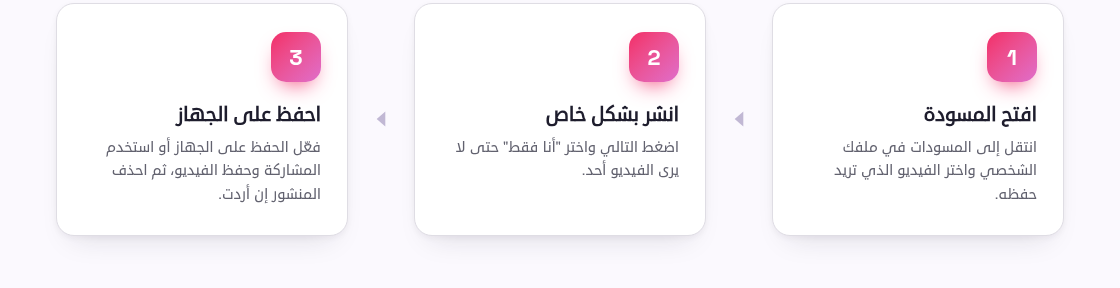
- افتح TikTok، واضغط على ملفك الشخصي، ثم اضغط على المسودات واختر الفيديو الذي تريده.
- اضغط على التالي للوصول إلى شاشة النشر، ثم افتح “من يمكنه مشاهدة هذا الفيديو” واختر “أنا فقط”. هذا يبقيه خاصاً بحسابك.
- ابحث عن خيار الحفظ على الجهاز (يُسمى أحياناً حفظ الفيديو) في شاشة النشر وفعّله إن كان الخيار موجوداً. ثم اضغط على نشر.
- إذا لم ترَ ذلك المفتاح، فافتح المنشور الخاص المكتمل، واضغط على سهم المشاركة، واختر حفظ الفيديو. يقوم TikTok بعرض الملف ويضعه في ألبوم الكاميرا.
- تحقّق من ألبوم الكاميرا للتأكد من وجود الفيديو، ثم احذف المنشور إذا لم تعد تريده على ملفك الشخصي.
هذه هي الطريقة بأكملها. الفكرة الأساسية هي أن النشر الخاص يجبر TikTok على إنتاج الفيديو النهائي، وبمجرد وجود ذلك الملف يصبح ملكك لتحفظه وتعيد استخدامه.
بمجرد نشره، ولو بشكل خاص، تملك النسخة
من المخاوف الشائعة أن ضبط فيديو على “أنا فقط” قد يفشيه بطريقة ما أو يجعله عاماً لاحقاً. لكنه لا يفعل ذلك. منشور “أنا فقط” مرئي لك وحدك. لن يظهر في خلاصة أي شخص، ولن يظهر على ملفك الشخصي العام، ولا يرسل إشعاراً إلى متابعيك. يمكنك تركه خاصاً إلى الأبد أو حذفه لحظة انتهاء التنزيل. في كلتا الحالتين، أصبح الفيديو الآن ملفاً حقيقياً على جهازك.
أمر واحد يجب معرفته: الفيديو المحفوظ بهذه الطريقة عبر TikTok سيحمل عادةً علامة TikTok المائية واسم المستخدم الخاص بك مطبوعاً عليه، لأن TikTok يضيف ذلك أثناء العرض. إذا كانت النسخة النقية بلا علامة تجارية تهمّك، فتابع القراءة. وتذكّر أن حفظ شيء صنعته أنت أمر لا بأس به، بينما التقاط مقاطع الآخرين يأتي مع القواعد المعتادة حول النسب والإذن، والتي يمكنك قراءتها في شروطنا.
إذا نُشرت المسودة علناً وأردت نسخة نظيفة
أحياناً لا تبقى المسودة مسودة. ربما نشرتها فعلاً، أو ضغطت على نشر قبل تبديل الجمهور. إذا كان الفيديو الآن عاماً على ملفك الشخصي وأردت نسخة مرتّبة دون علامة مائية مطبوعة، فلست مضطراً للبحث عن الملفات الأصلية. يمكنك استخراج النسخة النظيفة مباشرة من الرابط العام.
انسخ رابط الفيديو من قائمة المشاركة، والصقه في أداة تنزيل TikTok المجانية لدينا، ونزّل ملف HD MP4 الخالي من العلامة المائية. إنها تجلب ملف TikTok الأصلي بدلاً من تسجيل الشاشة، لذلك تبقى الجودة واضحة ولا يوجد شعار على لقطاتك. وإذا أردت الصوت فقط من مقطعك، فإن أداة تحويل TikTok إلى MP3 لدينا تستخرج الصوت بدلاً من ذلك. وإذا كنت فضولياً حول كيفية عمل العلامة المائية ولماذا تبدو إزالتها بهذه النظافة، فإننا نشرح ذلك في دليلنا لإزالة العلامة المائية من TikTok.
حد صادق واحد: هذا لا يعمل إلا مع الفيديوهات العامة. إذا كان منشورك مضبوطاً على “أنا فقط” أو “الأصدقاء”، أو إذا حذفته، فإن الملف غير قابل للوصول من الرابط ولا تستطيع أي أداة استخراجه. بالنسبة للمنشورات الخاصة، تكون خطوة حفظ الفيديو داخل التطبيق هي طريقك. أما للعامة، فتمنحك أداة التنزيل النسخة الأنظف.
نصائح لتجنّب فقدان المسودات من الأساس
بما أن المسودات هشّة ومرتبطة بالجهاز، فإن عادة بسيطة توفّر الكثير من الأسى. أأمن خطوة هي عرض نسخة وحفظها فور انتهائك من التحرير، بدلاً من ترك عمل مهم يقبع في المسودات لأسابيع.
- لا تسجّل الخروج من TikTok وأنت تملك مسودات تهمّك، لأن تسجيل الخروج قد يمحوها.
- تجنّب مسح ذاكرة التطبيق المؤقتة أو إعادة تثبيته قبل أن تحفظ أي شيء مهم.
- استخدم طريقة النشر بخيار “أنا فقط” لنسخ التعديلات المكتملة احتياطياً إلى ألبوم الكاميرا، ثم احتفظ بتلك الملفات في التخزين السحابي.
- إذا كانت مسودتك عرض شرائح صور، فإن حيلة النشر نفسها تنطبق، ويمكنك الحصول على الصور الفردية لاحقاً من منشور عام باستخدام أداة تنزيل صور TikTok لدينا.
تعامل مع المسودات كمساحة عمل، لا كخزنة. في اللحظة التي يكتمل فيها فيديو، أخرجه من التطبيق وضعه في ألبوم الكاميرا حيث يكون منسوخاً احتياطياً بحق.
الأسئلة الشائعة
هل يمكنني حفظ مسودة TikTok دون نشرها إطلاقاً؟
ليس فعلاً. لا يملك TikTok زر تصدير للمسودات لأن المسودة مشروع غير معروض، وليست فيديو مكتملاً. تحتاج إلى أن يبني TikTok الملف النهائي، والنشر هو ما يشغّل ذلك. وضبط الجمهور على “أنا فقط” يتيح لك فعل هذا دون أن يراه أحد.
هل سيُشعر منشور “أنا فقط” متابعيّ؟
لا. منشور “أنا فقط” خاص بحسابك. لا يظهر في خلاصة أي شخص، ويبقى خارج ملفك الشخصي العام، ولا يرسل أي إشعار. يمكنك حذفه فور حفظ الفيديو على هاتفك مباشرة.
لماذا تحمل مسودتي المحفوظة علامة مائية؟
يضيف TikTok شعاره واسم المستخدم الخاص بك عند عرض الفيديو النهائي، لذلك تحمل أي نسخة محفوظة عبر التطبيق ذلك الطابع. وللحصول على نسخة نظيفة، تنشر الفيديو علناً وتنزّله من الرابط بأداتنا، التي تجلب الملف الأصلي الخالي من العلامة المائية.
هل يمكن لأداتكم استرجاع مسودة حذفتها؟
لا. المسودات المحذوفة والمنشورات الخاصة غير قابلة للوصول من أي رابط، لذلك لا تستطيع أي أداة تنزيل استعادتها. تعمل أداتنا فقط مع الفيديوهات العامة حالياً على TikTok. ولهذا يكون حفظ التعديلات المكتملة مبكراً أأمن عادة.
اختفت مسودتي بعد تحديث TikTok. أين ذهبت؟
تُخزَّن المسودات محلياً على جهازك ومرتبطة بتسجيل دخولك، لذا يمكن للتحديثات أو مسح الذاكرة المؤقتة أو تسجيل الخروج أو تبديل الهواتف أن يمحوها. لا يوجد نسخ احتياطي سحابي للمسودات، ولهذا يجدر نشر المسودات المكتملة بخيار “أنا فقط” وحفظها في ألبوم الكاميرا.