

কম্পিউটারে একটি টিকটক ডাউনলোড করা বেশিরভাগ মানুষের ধারণার চেয়ে দ্রুত, আর আপনাকে কিছুই ইনস্টল করতে হয় না। আপনি ল্যাপটপ বা ডেস্কটপে কাজ করুন, সেটি Windows বা macOS যা-ই চালাক, আপনি সরাসরি ব্রাউজার থেকে একটি পাবলিক ভিডিওর পরিষ্কার HD কপি ধরতে পারেন। এই গাইড দেখায় tiktok.com-এ লিংক কপি করা, সেটি আমাদের ডাউনলোডারে পেস্ট করা, আপনার মেশিনে সেভ করা ফাইল খুঁজে পাওয়া, এবং প্রয়োজনে বদলে অডিও বা ফটো-মোড ছবি টেনে আনা। শেষ হলে আপনার Downloads ফোল্ডারে একটি ওয়াটারমার্কমুক্ত MP4 থাকবে, ভিডিও এডিটরে টেনে আনার জন্য প্রস্তুত।
আপনার ব্রাউজারে tiktok.com থেকে ভিডিও লিংক কপি করুন
সবকিছু শুরু হয় লিংক দিয়ে। কম্পিউটারে আপনি সাধারণত অ্যাপের বদলে ওয়েবসাইট দিয়ে টিকটক দেখেন, তাই ঠিকানাটি সহজেই নাগালের মধ্যে থাকে। Chrome, Edge, Safari, Firefox, বা আপনার পছন্দের যেকোনো ব্রাউজারে tiktok.com খুলুন, আর যে ভিডিওটি সেভ করতে চান তা খুঁজে নিন। ভিডিওটিকে কেবল পাবলিক হতে হবে। কোনো প্রোফাইল প্রাইভেট হলে বা ক্লিপটি মুছে ফেলা হলে, কোনো ডাউনলোডার তার নাগাল পাবে না, কারণ ফাইলটি আর সর্বসাধারণের জন্য পরিবেশন করা হয় না।
- ভিডিওটি তার নিজস্ব পাতায় খুলুন, কিংবা ফিডে সেটির ওপর হোভার করুন যতক্ষণ না শেয়ার অপশন দেখা যায়।
- Share আইকন (বাঁকানো তীর) ক্লিক করে Copy link বেছে নিন।
- যদি Share বাটন না দেখেন, তাহলে ব্রাউজারের ওপরের অ্যাড্রেস বারে ক্লিক করে পুরো URL সেখান থেকে কপি করুন।
দুটি পদ্ধতিই আপনাকে একই জিনিস দেয়: https://www.tiktok.com/@username/video/1234567890-এর মতো একটি লিংক। মূল ফাইলটি খুঁজে পেতে আমাদের টুলের এটুকুই দরকার।
লিংকটি ডাউনলোডারে পেস্ট করুন
লিংকটি ক্লিপবোর্ডে নিয়ে আরেকটি ব্রাউজার ট্যাবে আমাদের টিকটক ডাউনলোডারে যান। সাইন আপ করার কিছু নেই আর ইনস্টল করার মতো কোনো সফটওয়্যারও নেই, একবারের সেভের জন্য এটাই মূল কারণ যে একটি ব্রাউজারভিত্তিক টুল ডেস্কটপ প্রোগ্রামকে হারিয়ে দেয়।
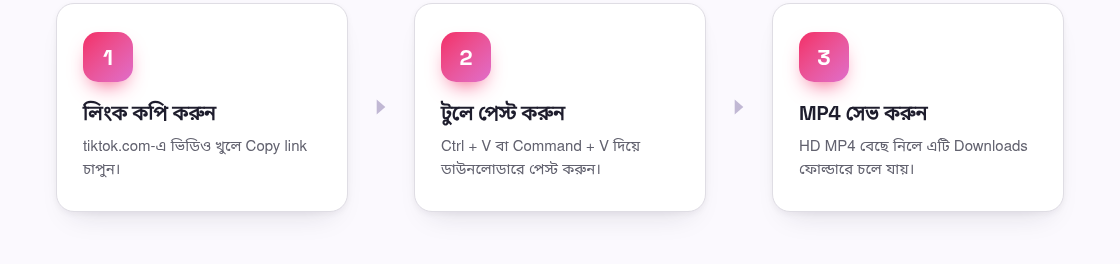
- পাতার ইনপুট বক্সে ক্লিক করে Windows-এ Ctrl + V বা Mac-এ Command + V চেপে লিংকটি পেস্ট করুন।
- বক্সের পাশের Download বাটনটি চাপুন।
- টুলটি টিকটকের মূল, ওয়াটারমার্কমুক্ত ফাইলটি আনার সময় এক-দুই সেকেন্ড অপেক্ষা করুন।
- HD MP4 অপশন বেছে নিন, তারপর সেভ শুরু করতে এটিতে ক্লিক করুন।
ডাউনলোডটি সত্যিকারের এক্সট্র্যাকশন, স্ক্রিন রেকর্ডিং নয়, তাই ছবি ঝকঝকে থাকে আর এর ওপর কোনো ওয়াটারমার্কের ছাপ থাকে না। অ্যাপ সংস্করণ কেন সেই লোগো রেখে দেয় তা জানতে আগ্রহী হলে, আমাদের টিকটক ওয়াটারমার্ক সরানোর গাইড ব্যাখ্যা করে ভেতরে কী ঘটছে।
Windows আর Mac-এ ফাইলটি কোথায় সেভ হয়
সেভ করতে ক্লিক করার পর ফাইলটি কোথায় যাবে তা ব্রাউজার সামলায়। আপনি সেটিং না বদলালে, দুটি অপারেটিং সিস্টেমই এটিকে একই সুস্পষ্ট জায়গায় রাখে।
- Windows: MP4 চলে যায়
C:UsersYourNameDownloads-এ। File Explorer খুলে বাঁপাশের সাইডবারে Downloads-এ ক্লিক করুন, কিংবা ব্রাউজারে Ctrl + J চেপে সরাসরি শেষ হওয়া ফাইলটিতে চলে যান। - Mac: ফাইলটি আপনার Downloads ফোল্ডারে চলে আসে, যা Finder সাইডবার বা Dock-এর ডানপাশের Downloads স্ট্যাক থেকে পৌঁছানো যায়। বেশিরভাগ ব্রাউজারে Command + J বা টুলবারের কাছের ডাউনলোড অ্যারোও এটি দেখায়।
ফাইলটি নির্দিষ্ট কোনো জায়গায় চাইলে, ডাউনলোড অপশনে রাইট-ক্লিক করে Save link as বেছে নিন (কিংবা ব্রাউজার সেটিংয়ে “Ask where to save each file” চালু করুন)। এতে পরে Downloads থেকে ক্লিপটি খুঁজে বের করার বদলে সঙ্গে সঙ্গেই একটি প্রজেক্ট ফোল্ডার বেছে নিতে পারবেন।
বদলে অডিও বা ফটো-মোড ছবি সেভ করুন
কখনও কখনও আপনার লক্ষ্য ভিডিও নয়। একই পেস্ট-ও-ডাউনলোড প্রক্রিয়া আরও দুটি ফরম্যাটেও কাজ করে, তাই আপনাকে আলাদা কোনো সাইট খুঁজতে হয় না।
- শুধু সাউন্ড: অডিওকে একটি পরিষ্কার MP3 হিসেবে টেনে আনতে আমাদের টিকটক থেকে MP3 টুল ব্যবহার করুন। একটি গান, ভয়েসওভার বা পুনরায় ব্যবহারযোগ্য সাউন্ড সেভ করার জন্য এটি সুবিধাজনক।
- ফটো পোস্ট: স্লাইডশো-ধরনের পোস্টের জন্য ফটো ডাউনলোডার স্থির ছবিগুলো সেভ করে যাতে আপনি প্রতিটি ছবি পূর্ণ মানে রাখতে পারেন।
- পাবলিক স্টোরি: একটি পাবলিক স্টোরি ক্লিপ দরকার হলে, স্টোরি ডাউনলোডার সেগুলো একইভাবে সামলায়।
এগুলো সবই ব্রাউজারে চলে, তাই আপনি যে ফরম্যাটই বেছে নিন, “কোনো সফটওয়্যার ইনস্টল নেই” নিয়মটি বহাল থাকে।
পরিষ্কার ফাইলটি একটি ভিডিও এডিটরে টেনে আনুন
বেশিরভাগ এডিটিং সফটওয়্যার একটি ওয়াটারমার্কমুক্ত MP4-ই চায়, আর ঠিক এই কারণেই কম্পিউটারে সেভ করা মূল্যবান। যেহেতু ফাইলের কোণে কোনো লোগো বসানো নেই, আপনি TikTok-এর ছাপ আপনার লেআউটের সঙ্গে লড়াই না করেই ক্রপ, ট্রিম এবং নিজের ক্যাপশন যোগ করতে পারেন।
- আপনার এডিটর খুলুন, যেমন ডেস্কটপের জন্য CapCut, DaVinci Resolve, Premiere Pro, কিংবা Mac-এ বিল্ট-ইন Photos অ্যাপ আর Windows-এ Clipchamp।
- MP4-টি আপনার Downloads ফোল্ডার থেকে সরাসরি টাইমলাইনে টেনে আনুন, কিংবা এডিটরের Import বাটন ব্যবহার করুন।
- ট্রিম করুন, নিজের অডিও বা টেক্সট যোগ করুন, এবং আপনার প্রজেক্টের প্রয়োজন অনুযায়ী যেকোনো রেজোলিউশনে এক্সপোর্ট করুন।
কিছু প্রকাশ করার আগে একটি কথা মনে রাখবেন: ভিডিওটি এখনও যিনি বানিয়েছেন তারই। ব্যক্তিগত ব্যবহার, অফলাইনে দেখা বা রেফারেন্সের জন্য ডাউনলোড করা একরকম, কিন্তু অন্যের কাজ নিজের বলে পুনরায় আপলোড করা টিকটকের নিয়ম ও কপিরাইট আইন ভাঙতে পারে। আমাদের শর্তাবলী এটি সহজ ভাষায় ব্যাখ্যা করে, আর সংক্ষেপে বললে: নির্মাতাদের কৃতিত্ব দিন আর শেয়ার করার সময় অনুমতি নিন।
প্রায়শই জিজ্ঞাসিত প্রশ্ন
কম্পিউটারে টিকটক সেভ করতে কি আমাকে কোনো অ্যাপ বা প্রোগ্রাম ডাউনলোড করতে হবে?
না। পুরো প্রক্রিয়াটি Windows বা Mac-এ আপনার ওয়েব ব্রাউজারেই চলে। আপনি tiktok.com-এ লিংক কপি করেন, আমাদের টুলে পেস্ট করেন, আর ফাইলটি আপনার কম্পিউটারে সেভ হয়। ইনস্টল করার কিছু নেই আর কোনো অ্যাকাউন্ট তৈরিরও দরকার নেই।
ডাউনলোড করা ভিডিওটি আমার পিসি বা ম্যাকে কোথায় যায়?
ডিফল্টভাবে এটি আপনার Downloads ফোল্ডারে সেভ হয়: Windows-এ C:UsersYourNameDownloads আর Mac-এ Finder-এর Downloads ফোল্ডার। শেষ হওয়া ফাইলটি দ্রুত খুলতে ব্রাউজারে Ctrl + J বা Command + J চাপুন।
ফাইলটিতে কি টিকটক ওয়াটারমার্ক থাকবে?
না। টুলটি টিকটকের মূল ফাইলটি টেনে আনে, তাই HD MP4 অ্যাপের যোগ করা চলমান ওয়াটারমার্ক ছাড়াই আসে। এতে এটি একটি ভিডিও এডিটরের ভেতরে ব্যবহার করা অনেক পরিষ্কার হয়।
আমি কি একটি প্রাইভেট বা মুছে ফেলা ভিডিও ডাউনলোড করতে পারি?
না। প্রাইভেট আর মুছে ফেলা ভিডিও সর্বসাধারণের জন্য পরিবেশন করা হয় না, তাই কোনো ডাউনলোডার সেগুলোর নাগাল পায় না। কেবল পাবলিক ভিডিও, ফটো পোস্ট এবং পাবলিক স্টোরিই সেভ করা যায়।
আমি কি ভিডিওর বদলে শুধু সাউন্ডটুকু সেভ করতে পারি?
হ্যাঁ। একই লিংক আমাদের টিকটক থেকে MP3 টুলে পেস্ট করুন, আর এটি অডিওকে একটি MP3 ফাইল হিসেবে টেনে আনে, যা ভিডিওর মতোই আপনার Downloads ফোল্ডারে সেভ হয়।