
Men-download sebuah TikTok di komputermu lebih cepat daripada yang dibayangkan kebanyakan orang, dan kamu tidak perlu memasang apa pun. Kalau kamu bekerja di laptop atau desktop, entah menjalankan Windows atau macOS, kamu bisa mengambil salinan HD bersih dari sebuah video publik langsung dari browser. Panduan ini membahas cara menyalin tautan di tiktok.com, menempelkannya ke pengunduh kami, menemukan file yang tersimpan di perangkatmu, dan mengambil audio atau gambar mode foto ketika kamu membutuhkannya. Di akhir, kamu akan punya MP4 tanpa watermark yang tersimpan di folder Unduhan, siap dimasukkan ke editor video.
Salin tautan video dari tiktok.com di browsermu
Semuanya dimulai dari tautan. Di komputer kamu biasanya menonton TikTok lewat situsnya alih-alih aplikasi, jadi alamatnya mudah dijangkau. Buka tiktok.com di Chrome, Edge, Safari, Firefox, atau browser apa pun yang kamu suka, lalu temukan video yang ingin kamu simpan. Videonya cukup bersifat publik. Kalau sebuah profil privat atau klipnya sudah dihapus, tidak ada pengunduh yang bisa menjangkaunya, karena filenya memang tidak lagi disajikan ke publik.
- Buka videonya di halamannya sendiri, atau arahkan kursor ke video di feed sampai opsi berbagi muncul.
- Klik ikon Bagikan (panah melengkung) dan pilih Salin tautan.
- Kalau kamu tidak melihat tombol Bagikan, klik bilah alamat di bagian atas browser dan salin URL lengkapnya dari sana.
Kedua cara memberi hasil yang sama: sebuah tautan seperti https://www.tiktok.com/@username/video/1234567890. Itu saja yang dibutuhkan alat kami untuk menemukan file aslinya.
Tempel tautannya ke pengunduh
Dengan tautan di clipboard-mu, buka pengunduh TikTok kami di tab browser lain. Tidak ada yang perlu didaftarkan dan tidak ada software yang perlu dipasang, itulah alasan utama alat berbasis browser mengalahkan program desktop untuk sekali simpan.
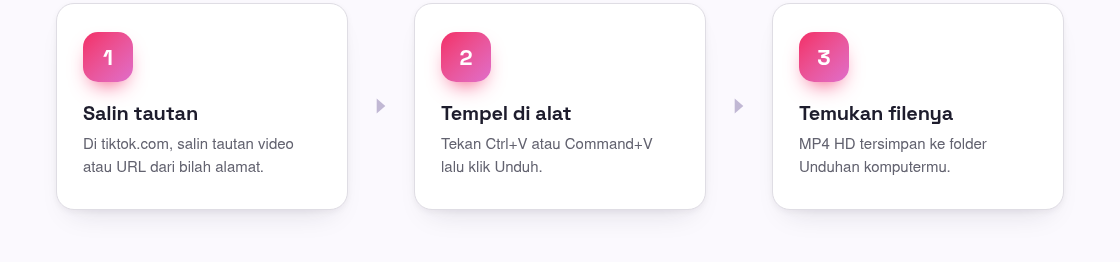
- Klik kotak input di halaman dan tekan Ctrl + V di Windows atau Command + V di Mac untuk menempel tautannya.
- Tekan tombol Unduh di samping kotak.
- Tunggu satu dua detik selagi alat mengambil file asli TikTok yang tanpa watermark.
- Pilih opsi MP4 HD, lalu klik untuk mulai menyimpan.
Unduhan ini adalah ekstraksi sungguhan, bukan rekaman layar, jadi gambarnya tetap tajam dan tidak ada watermark tercetak di atasnya. Kalau kamu penasaran kenapa versi aplikasi meninggalkan logo itu, panduan menghapus watermark TikTok kami menjelaskan apa yang terjadi di baliknya.
Di mana file tersimpan di Windows dan Mac
Begitu kamu klik untuk menyimpan, browser yang mengatur di mana file akan mendarat. Kecuali kamu mengubah pengaturannya, kedua sistem operasi menaruhnya di tempat yang sama-sama jelas.
- Windows: MP4 masuk ke
C:UsersYourNameDownloads. Buka File Explorer dan klik Downloads di bilah sisi kiri, atau tekan Ctrl + J di browser untuk langsung menuju file yang selesai diunduh. - Mac: file mendarat di folder Downloads-mu, yang bisa dijangkau dari bilah sisi Finder atau tumpukan Downloads di sisi kanan Dock. Di sebagian besar browser Command + J atau panah unduhan di dekat toolbar juga menampilkannya.
Kalau kamu ingin file berada di tempat tertentu, klik kanan opsi unduhan dan pilih Simpan tautan sebagai (atau aktifkan “Tanya di mana menyimpan setiap file” di pengaturan browsermu). Itu memungkinkanmu memilih folder proyek saat itu juga alih-alih menggali klipnya dari Downloads belakangan.
Simpan audio atau gambar mode foto sebagai gantinya
Kadang bukan videonya yang kamu cari. Alur tempel-dan-unduh yang sama berlaku untuk dua format lain, jadi kamu tidak perlu mencari-cari situs berbeda.
- Suaranya saja: gunakan alat TikTok ke MP3 kami untuk mengambil audio sebagai MP3 yang bersih. Ini berguna untuk menyimpan lagu, voiceover, atau suara yang ingin kamu pakai lagi.
- Postingan foto: untuk postingan bergaya slideshow, pengunduh foto menyimpan gambar-gambar diamnya sehingga kamu bisa menyimpan setiap gambar pada kualitas penuh.
- Story publik: kalau kamu butuh klip story publik, pengunduh story menanganinya dengan cara yang sama.
Semua ini berjalan di browser, jadi aturan “tanpa software yang perlu dipasang” tetap berlaku apa pun format yang kamu pilih.
Masukkan file bersih ke editor video
MP4 tanpa watermark adalah format yang paling diinginkan sebagian besar software editing, dan itulah tepatnya alasan menyimpan di komputer layak dilakukan. Karena file tidak punya logo yang tertanam di sudut, kamu bisa memotong, memangkas, dan menambahkan takarirmu sendiri tanpa cap TikTok mengganggu tata letakmu.
- Buka editormu, seperti CapCut untuk desktop, DaVinci Resolve, Premiere Pro, atau aplikasi Photos bawaan di Mac dan Clipchamp di Windows.
- Seret MP4 dari folder Unduhan langsung ke timeline, atau gunakan tombol Import di editor.
- Pangkas, tambahkan audio atau teksmu sendiri, dan ekspor pada resolusi apa pun yang dibutuhkan proyekmu.
Satu pengingat sebelum kamu memublikasikan apa pun: videonya tetap milik siapa pun yang membuatnya. Mengunduh untuk keperluan pribadi, menonton offline, atau referensi adalah satu hal, tetapi mengunggah ulang karya orang lain seolah-olah milikmu bisa melanggar aturan TikTok dan hukum hak cipta. Ketentuan kami membahas ini dengan bahasa sederhana, dan intinya adalah beri kredit kepada pembuatnya dan mintalah izin ketika kamu membagikannya.
Pertanyaan yang sering diajukan
Apakah saya perlu mengunduh aplikasi atau program untuk menyimpan TikTok di komputer?
Tidak. Seluruh prosesnya berjalan di browser web pada Windows atau Mac. Kamu menyalin tautan di tiktok.com, menempelkannya ke alat kami, dan file tersimpan ke komputermu. Tidak ada yang perlu dipasang dan tidak ada akun yang perlu dibuat.
Ke mana video yang diunduh masuk di PC atau Mac saya?
Secara default ia tersimpan ke folder Unduhan: C:UsersYourNameDownloads di Windows dan folder Downloads di Finder pada Mac. Tekan Ctrl + J atau Command + J di browser untuk membuka file yang selesai diunduh dengan cepat.
Apakah filenya akan ada watermark TikTok?
Tidak. Alat mengambil file asli TikTok, jadi MP4 HD datang tanpa watermark bergerak yang ditambahkan aplikasi. Itu membuatnya jauh lebih bersih untuk dipakai di dalam editor video.
Bisakah saya download video yang privat atau sudah dihapus?
Tidak. Video privat dan yang sudah dihapus tidak disajikan ke publik, jadi tidak ada pengunduh yang bisa menjangkaunya. Hanya video publik, postingan foto, dan story publik yang bisa disimpan.
Bisakah saya menyimpan suaranya saja alih-alih videonya?
Bisa. Tempel tautan yang sama ke alat TikTok ke MP3 kami dan ia mengambil audio sebagai file MP3, yang tersimpan ke folder Unduhan sama seperti videonya.