

Bir TikTok’u bilgisayarınıza indirmek çoğu kişinin sandığından daha hızlıdır ve hiçbir şey kurmanıza gerek yoktur. Bir dizüstü ya da masaüstünde çalışıyorsanız, ister Windows ister macOS olsun, herkese açık bir videonun temiz HD kopyasını doğrudan tarayıcınızdan alabilirsiniz. Bu rehber; tiktok.com’da bağlantıyı kopyalamayı, indiricimize yapıştırmayı, kaydedilen dosyayı makinenizde bulmayı ve gerektiğinde bunun yerine sesi ya da foto-mod görsellerini çekmeyi anlatıyor. Sonunda İndirilenler klasörünüzde, bir video düzenleyiciye atmaya hazır, filigransız bir MP4 duruyor olacak.
Video bağlantısını tarayıcınızda tiktok.com’dan kopyalayın
Her şey bağlantıyla başlar. Bilgisayarda TikTok’u genellikle uygulama yerine web sitesi üzerinden izlersiniz, bu yüzden adrese ulaşmak kolaydır. tiktok.com‘u Chrome, Edge, Safari, Firefox ya da istediğiniz herhangi bir tarayıcıda açın ve kaydetmek istediğiniz videoyu bulun. Videonun yalnızca herkese açık olması gerekir. Bir profil gizliyse ya da klip silinmişse hiçbir indirici ona ulaşamaz, çünkü dosya artık halka sunulmuyordur.
- Videoyu kendi sayfasında açın ya da bir akışta paylaşım seçenekleri belirene kadar üzerine gelin.
- Paylaş simgesine (kıvrık ok) tıklayın ve Bağlantıyı Kopyala‘yı seçin.
- Bir Paylaş düğmesi görmüyorsanız, tarayıcının üstündeki adres çubuğuna tıklayıp tam URL’yi oradan kopyalayın.
Her iki yöntem de size aynı şeyi verir: https://www.tiktok.com/@kullaniciadi/video/1234567890 gibi bir bağlantı. Aracımızın orijinal dosyayı bulması için ihtiyacı olan tek şey budur.
Bağlantıyı indiriciye yapıştırın
Bağlantı panonuzdayken, başka bir tarayıcı sekmesinde TikTok indiricimize gidin. Kaydolacak bir şey ve kurulacak bir yazılım yoktur, ki tek seferlik bir kayıt için tarayıcı tabanlı bir aracın masaüstü programını geride bırakmasının başlıca nedeni budur.
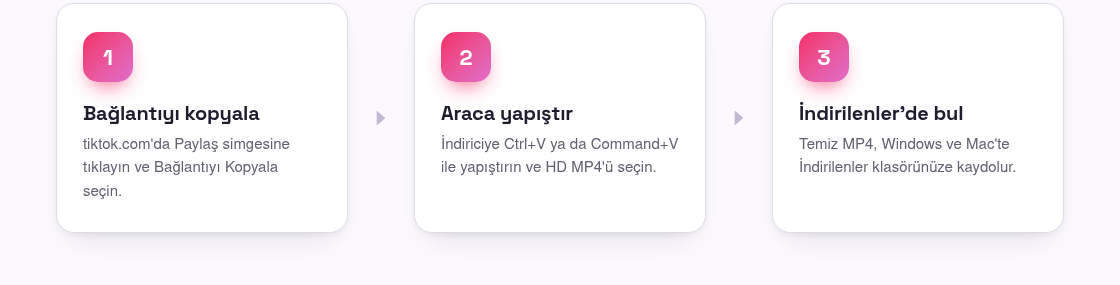
- Sayfadaki giriş kutusuna tıklayın ve bağlantıyı yapıştırmak için Windows’ta Ctrl + V, Mac’te Command + V tuşlarına basın.
- Kutunun yanındaki İndir düğmesine basın.
- Araç TikTok’un orijinal, filigransız dosyasını çekerken bir iki saniye bekleyin.
- HD MP4 seçeneğini işaretleyin, ardından kaydı başlatmak için üzerine tıklayın.
İndirme, ekran kaydı değil gerçek bir çıkarımdır, bu yüzden görüntü keskin kalır ve üzerinde filigran damgası olmaz. Uygulama sürümünün o logoyu neden geride bıraktığını merak ediyorsanız, TikTok filigranını kaldırma rehberimiz perde arkasında neler olduğunu anlatır.
Dosya Windows ve Mac’te nereye kaydolur
Kaydetmek için tıkladığınızda dosyanın nereye ineceğini tarayıcı halleder. Ayarlarınızı değiştirmediyseniz, her iki işletim sistemi de onu aynı bariz yere bırakır.
- Windows: MP4 şuraya gider:
C:UsersAdınızDownloads. Dosya Gezgini’ni açıp sol kenar çubuğunda İndirilenler’e tıklayın ya da bitmiş dosyaya doğrudan gitmek için tarayıcınızda Ctrl + J‘ye basın. - Mac: Dosya, Finder kenar çubuğundan ya da Dock’un sağ tarafındaki İndirilenler yığınından ulaşabileceğiniz İndirilenler klasörünüze iner. Çoğu tarayıcıda Command + J ya da araç çubuğunun yanındaki indirme oku da onu gösterir.
Dosyayı belirli bir yerde istiyorsanız, indirme seçeneğine sağ tıklayıp Bağlantıyı farklı kaydet‘i seçin (ya da tarayıcı ayarlarınızda “Her dosyanın nereye kaydedileceğini sor” seçeneğini açın). Bu, klibi sonradan İndirilenler’den kazıp çıkarmak yerine anında bir proje klasörü seçmenizi sağlar.
Bunun yerine sesi ya da foto-mod görsellerini kaydedin
Bazen aradığınız şey video değildir. Aynı yapıştır ve indir akışı iki başka biçim için de çalışır, böylece farklı bir site aramanız gerekmez.
- Yalnızca ses: Sesi temiz bir MP3 olarak çekmek için TikTok MP3 aracımızı kullanın. Bu, bir şarkıyı, seslendirmeyi ya da yeniden kullanmak istediğiniz bir sesi kaydetmek için kullanışlıdır.
- Foto gönderileri: Slayt tarzı bir gönderi için foto indirici sabit görselleri kaydeder, böylece her resmi tam kalitede tutabilirsiniz.
- Herkese açık hikâyeler: Herkese açık bir hikâye klibi gerekiyorsa, hikâye indirici onları aynı şekilde halleder.
Bunların hepsi tarayıcıda çalışır, bu yüzden hangi biçimi seçerseniz seçin “kurulacak yazılım yok” kuralı geçerliliğini korur.
Temiz dosyayı bir video düzenleyiciye atın
Filigransız bir MP4, çoğu düzenleme yazılımının istediği biçimdir, ki bilgisayarda kaydetmenin tam da bu yüzden değeri vardır. Dosyanın köşesine gömülü bir logo olmadığı için, bir TikTok damgası düzeninizle savaşmadan kırpabilir, kesebilir ve kendi altyazılarınızı ekleyebilirsiniz.
- Düzenleyicinizi açın; masaüstü için CapCut, DaVinci Resolve, Premiere Pro ya da Mac’te yerleşik Fotoğraflar uygulaması ve Windows’ta Clipchamp gibi.
- MP4’ü İndirilenler klasörünüzden doğrudan zaman çizelgesine sürükleyin ya da düzenleyicinin İçe Aktar düğmesini kullanın.
- Kesin, kendi sesinizi ya da metninizi ekleyin ve projenizin ihtiyaç duyduğu çözünürlükte dışa aktarın.
Herhangi bir şey yayımlamadan önce bir hatırlatma: Video hâlâ onu yapan kişiye aittir. Kişisel kullanım, çevrimdışı izleme ya da referans için indirmek bir şeydir ama başkasının emeğini kendinizinmiş gibi yeniden yüklemek TikTok’un kurallarını ve telif hakkı yasasını ihlal edebilir. Koşullarımız bunu sade bir dille anlatır ve kısa özeti şu: paylaştığınızda içerik üreticilere kredi verin ve izin alın.
Sıkça sorulan sorular
Bilgisayarımda TikTok kaydetmek için bir uygulama ya da program indirmem gerekir mi?
Hayır. Tüm işlem Windows ya da Mac’te web tarayıcınızda çalışır. Bağlantıyı tiktok.com’da kopyalayıp aracımıza yapıştırırsınız ve dosya bilgisayarınıza kaydolur. Kurulacak bir şey ve oluşturulacak bir hesap yoktur.
İndirilen video PC veya Mac’imde nereye gider?
Varsayılan olarak İndirilenler klasörünüze kaydolur: Windows’ta C:UsersAdınızDownloads ve Mac’te Finder’daki İndirilenler klasörü. Bitmiş dosyayı hızlıca açmak için tarayıcınızda Ctrl + J ya da Command + J tuşlarına basın.
Dosyada TikTok filigranı olacak mı?
Hayır. Araç TikTok’un orijinal dosyasını çeker, böylece HD MP4 uygulamanın eklediği hareketli filigran olmadan gelir. Bu da onu bir video düzenleyicide kullanmayı çok daha temiz hale getirir.
Gizli ya da silinmiş bir videoyu indirebilir miyim?
Hayır. Gizli ve silinmiş videolar halka sunulmaz, bu yüzden hiçbir indirici onlara ulaşamaz. Yalnızca herkese açık videolar, foto gönderileri ve herkese açık hikâyeler kaydedilebilir.
Video yerine yalnızca sesi kaydedebilir miyim?
Evet. Aynı bağlantıyı TikTok MP3 aracımıza yapıştırın; sesi bir MP3 dosyası olarak çeker ve tıpkı video gibi İndirilenler klasörünüze kaydeder.