
Descargar un TikTok en tu ordenador es más rápido de lo que la mayoría espera, y no necesitas instalar nada. Si trabajas en un portátil o de sobremesa, tanto si usa Windows como macOS, puedes conseguir una copia HD limpia de un vídeo público directamente desde tu navegador. Esta guía repasa cómo copiar el enlace en tiktok.com, pegarlo en nuestro descargador, encontrar el archivo guardado en tu equipo y extraer el audio o las imágenes del modo foto cuando eso sea lo que necesitas. Al terminar tendrás un MP4 sin marca de agua en tu carpeta de Descargas, listo para llevarlo a un editor de vídeo.
Copia el enlace del vídeo desde tiktok.com en tu navegador
Todo empieza con el enlace. En un ordenador normalmente ves TikTok a través de la web en lugar de la app, así que la dirección es fácil de conseguir. Abre tiktok.com en Chrome, Edge, Safari, Firefox o el navegador que prefieras, y busca el vídeo que quieres guardar. El vídeo solo tiene que ser público. Si un perfil es privado o el clip se ha borrado, ningún descargador puede alcanzarlo, porque el archivo sencillamente ya no se sirve al público.
- Abre el vídeo en su propia página, o pasa el cursor por encima en un feed hasta que aparezcan las opciones de compartir.
- Haz clic en el icono de Compartir (la flecha curva) y elige Copiar enlace.
- Si no ves un botón de Compartir, haz clic en la barra de direcciones en la parte superior del navegador y copia la URL completa desde ahí.
Ambos métodos te dan lo mismo: un enlace como https://www.tiktok.com/@usuario/video/1234567890. Eso es todo lo que nuestra herramienta necesita para encontrar el archivo original.
Pega el enlace en el descargador
Con el enlace en el portapapeles, ve a nuestro descargador de TikTok en otra pestaña del navegador. No hay nada que registrar ni software que instalar, que es la razón principal por la que una herramienta basada en navegador supera a un programa de escritorio para una descarga puntual.
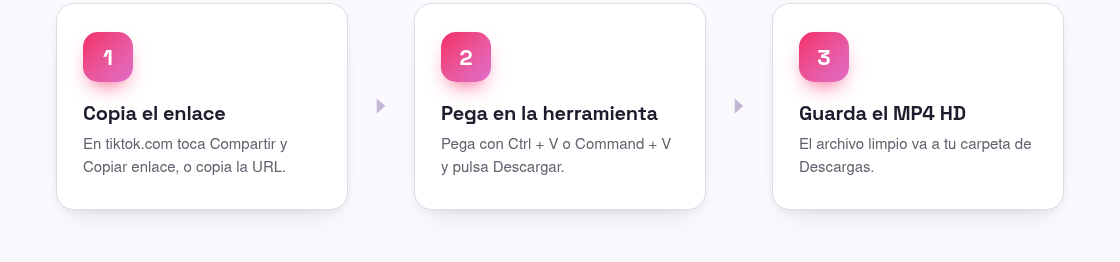
- Haz clic en la casilla de entrada de la página y pulsa Ctrl + V en Windows o Command + V en Mac para pegar el enlace.
- Pulsa el botón Descargar junto a la casilla.
- Espera uno o dos segundos mientras la herramienta obtiene el archivo original de TikTok, sin marca de agua.
- Elige la opción de MP4 HD y haz clic en ella para iniciar el guardado.
La descarga es una extracción real, no una grabación de pantalla, así que la imagen se mantiene nítida y no hay ninguna marca de agua estampada encima. Si tienes curiosidad por saber por qué la versión de la app deja ese logo, nuestra guía para quitar la marca de agua de TikTok explica qué ocurre por dentro.
Dónde se guarda el archivo en Windows y Mac
Una vez que haces clic para guardar, el navegador decide dónde aterriza el archivo. A menos que hayas cambiado tus ajustes, ambos sistemas operativos lo dejan en el mismo lugar evidente.
- Windows: el MP4 va a
C:UsuariosTuNombreDescargas. Abre el Explorador de archivos y haz clic en Descargas en la barra lateral izquierda, o pulsa Ctrl + J en tu navegador para saltar directamente al archivo terminado. - Mac: el archivo aterriza en tu carpeta de Descargas, accesible desde la barra lateral del Finder o desde la pila de Descargas en el lado derecho del Dock. En la mayoría de los navegadores Command + J o la flecha de descarga cerca de la barra de herramientas también lo muestran.
Si quieres el archivo en un sitio concreto, haz clic derecho en la opción de descarga y elige Guardar enlace como (o activa “Preguntar dónde guardar cada archivo” en los ajustes de tu navegador). Eso te permite elegir una carpeta de proyecto en el momento en vez de rescatar el clip de Descargas más tarde.
Guarda el audio o las imágenes del modo foto
A veces el vídeo no es lo que buscas. El mismo flujo de pegar y descargar funciona para otros dos formatos, así que no tienes que buscar otra web.
- Solo el sonido: usa nuestra herramienta de TikTok a MP3 para extraer el audio como un MP3 limpio. Es práctico para guardar una canción, una voz en off o un sonido que quieras reutilizar.
- Publicaciones de fotos: para una publicación tipo presentación, el descargador de fotos guarda las imágenes fijas para que conserves cada una a máxima calidad.
- Historias públicas: si necesitas el clip de una historia pública, el descargador de historias las gestiona de la misma forma.
Todo esto funciona en el navegador, así que la regla de “nada de software que instalar” se mantiene sin importar qué formato elijas.
Lleva el archivo limpio a un editor de vídeo
Un MP4 sin marca de agua es el formato que la mayoría del software de edición quiere, y esa es precisamente la razón por la que merece la pena guardar en un ordenador. Como el archivo no tiene ningún logo incrustado en la esquina, puedes recortar, cortar y añadir tus propios subtítulos sin que un sello de TikTok estropee tu diseño.
- Abre tu editor, como CapCut para escritorio, DaVinci Resolve, Premiere Pro, o la app Fotos integrada en Mac y Clipchamp en Windows.
- Arrastra el MP4 desde tu carpeta de Descargas directamente a la línea de tiempo, o usa el botón Importar del editor.
- Recorta, añade tu propio audio o texto y exporta a la resolución que necesite tu proyecto.
Un recordatorio antes de publicar nada: el vídeo sigue perteneciendo a quien lo hizo. Descargar para uso personal, verlo sin conexión o como referencia es una cosa, pero volver a subir el trabajo de otra persona como si fuera tuyo puede infringir las normas de TikTok y la ley de derechos de autor. Nuestros términos lo explican en un lenguaje sencillo, y en resumen se trata de dar crédito a los creadores y pedir permiso cuando compartes.
Preguntas frecuentes
¿Necesito descargar una app o un programa para guardar TikToks en mi ordenador?
No. Todo el proceso funciona en tu navegador web, en Windows o Mac. Copias el enlace en tiktok.com, lo pegas en nuestra herramienta y el archivo se guarda en tu ordenador. No hay nada que instalar ni cuenta que crear.
¿Dónde va el vídeo descargado en mi PC o Mac?
Por defecto se guarda en tu carpeta de Descargas: C:UsuariosTuNombreDescargas en Windows y la carpeta Descargas en el Finder en Mac. Pulsa Ctrl + J o Command + J en tu navegador para abrir rápidamente el archivo terminado.
¿Tendrá el archivo una marca de agua de TikTok?
No. La herramienta obtiene el archivo original de TikTok, así que el MP4 HD llega sin la marca de agua en movimiento que añade la app. Eso lo hace mucho más limpio para usar dentro de un editor de vídeo.
¿Puedo descargar un vídeo privado o borrado?
No. Los vídeos privados y borrados no se sirven al público, así que ningún descargador puede alcanzarlos. Solo se pueden guardar vídeos públicos, publicaciones de fotos e historias públicas.
¿Puedo guardar solo el sonido en lugar del vídeo?
Sí. Pega el mismo enlace en nuestra herramienta de TikTok a MP3 y extrae el audio como un archivo MP3, que se guarda en tu carpeta de Descargas igual que el vídeo.